
こんにちは!夜の街2Dアクションゲームを制作中の怪獣です🦖
前回の記事では、敵を作る方法を解説しました👾

今回はそこから一歩進んで、プレイヤーが敵に触れたら体力が減る仕組みを作ってみましょう👾
さらに、体力UI(HPバー)を画面に表示して、減っていく演出も追加します!
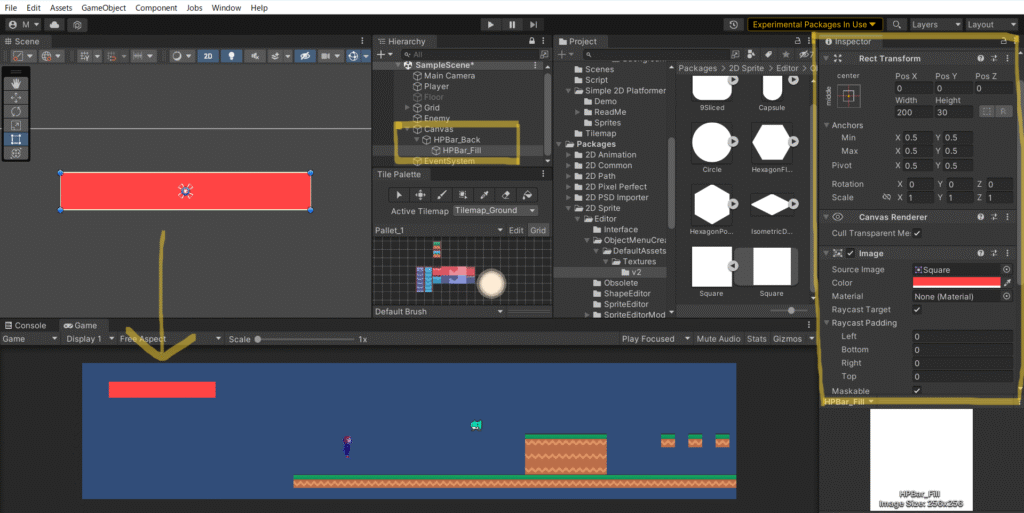
⬇️画像のように、左上に赤いHPバーを作成していきます!

完成イメージ
- 画面左上にHPバーが表示される
- プレイヤーが敵に触れるとHPバーが減る
- HPが0になったらプレイヤーが倒れる(Unity入門⑨で追加予定)
① 体力UI(HPバー)の準備
① Canvasを作成
まずはUIの土台となるCanvasを作ります。
Canvas(キャンバス)とは、一言でいうと
Unityで「UIを表示するための土台(画面)」です。
テキスト、ボタン、パネルなどの UI要素は、必ず Canvas の子オブジェクトとして配置されます。
Hierarchy → 右クリック → UI > Canvas で作成します。

② HPの枠部分のバーを作る
背景バーのベースとなる枠部分を追加します!
①で作ったCanvasを選択 → 右クリック → UI → Imageを追加します

追加したImageを選択し、以下を変更します。
- 名前:HPBar_Backに変更
- 色:黒やグレーに変更する
- サイズ:横長(例:300×30ぐらい)
③ ゲージ部分を作る(赤のバー)
②で作った背景バーに対して、子オブジェクトとしてゲージ部分を作ります!
この③で作る部分はゲージのHPが減る見た目の赤い部分を指しています。
②で作ったHPBar_Backを選択→ 右クリック → UI → Imageを追加します
(親子関係にするのがポイントです💡)

追加したImageを選択し、以下を変更します。
- 名前:「HPBar_Fill」に変更する
- Inspector
>Image > Source Imageを適当なスプライトに設定する(Squareなど) - Color:赤など
- Image Type:Filledに変更(画像を少しずつ消したり、伸ばしたりできる機能にする)
- Fill Method:Horizontalに変更(横に左→右(または右→左)にゲージが減るようになる)
- Fill Origin:Leftに変更(左から減る)

➡️これで「左から減るHPバー」仕組みになります!
- 背景(Back):HPの枠
- 前面(Fill):実際に減る部分
こうして分けることで、見た目調整がしやすくなります!
② プレイヤーにHP処理を追加(Player.cs)
以下のように、Player.csに体力変数とダメージ処理を追加します⬇️
using UnityEngine;
using UnityEngine.UI; // ← UIを扱うために追加

public class Player : MonoBehaviour
{
    [SerializeField, Header("最大HP")]
    private int _maxHP = 5;

    private int _currentHP;
    [SerializeField, Header("HPバーのImage")]
    private Image _hpBarFill;

    private void Start()
    {
        _currentHP = _maxHP;
        _UpdateHPBar();
    }

    // 敵に触れたときの処理
    private void OnCollisionEnter2D(Collision2D collision)
    {
        if (collision.gameObject.CompareTag("Enemy"))
        {
            _TakeDamage(1);
        }
    }

    // ダメージ処理
    private void _TakeDamage(int damage)
    {
        _currentHP -= damage;
        _currentHP = Mathf.Clamp(_currentHP, 0, _maxHP);

        _UpdateHPBar();

        if (_currentHP <= 0)
        {
            Debug.Log("プレイヤーが倒れました");
            // 次回以降でリスポーンなどの処理を追加予定
        }
    }

    // HPバーの見た目を更新
    private void _UpdateHPBar()
    {
        if (_hpBarFill != null)
        {
            _hpBarFill.fillAmount = (float)_currentHP / _maxHP;
        }
    }
}
OnCollisionEnter2D()は「ぶつかったときに呼ばれる処理」です。
今回はここで敵かどうかを判定して、ダメージ処理を呼び出してHPバーの見た目を更新するようにしています。
各処理の詳しい説明は別記事で解説していますので、ご興味あればこちらを参照ください👾
③ 敵オブジェクトの設定
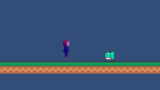
Enemyオブジェクトに Tag: Enemy を新規作成をして設定します。Rigidbody2DとCollider2Dをつけて、物理的に触れられる状態にします。
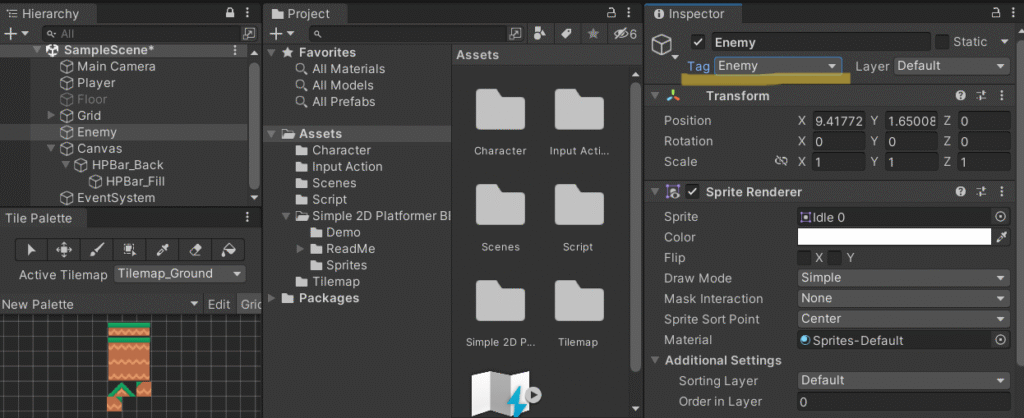
➡️これで、プレイヤーと敵がぶつかると OnCollisionEnter2D が発動します。
④ プレイヤーのInspector設定
_hpBarFillの欄に、Canvas上の HPBar_Fill をドラッグして割り当てます。

動作確認
- プレイヤーと敵を配置してプレイ
- 敵に触れるとHPバーがスッと減るのを確認
- 体力が0になると、コンソールに「プレイヤーが倒れました」と表示
➡️敵に触れたら赤いバーが減っていくようになりました!
まとめ
- 敵にぶつかると体力が減る仕組みを追加
- HPバーをUIとして表示して、減少を視覚化
- 体力が0になると「倒れた状態」にできるよう準備
最後まで読んでいただきありがとうございました!
体力UIを視覚的に作り、徐々に減少していく演出をさせることが出来ました!
これにプラスして、体力が0になったら「ゲームオーバー」と表示させるのが一般的ですよね。
次の記事では、体力が0になったときにゲームオーバー演出を出す処理を追加していきます!

コメント