

こんにちは!夜の街2Dアクションゲームを制作中の怪獣です🦖
Unityで2Dアクションゲームを次第に作っていると、プレイヤーをピョンってジャンプさせたくなりますよね。
特に横スクロール型の2Dゲームではジャンプ処理は必要不可欠ではないでしょうか🤔
この記事では、
- ジャンプのさせる方法を知りたい
- ジャンプが高くなりすぎる
- 連続ジャンプしてしまう
- 地面判定がうまくいかない
といった方に向けた解説記事となっております!
また、ただ実装しただけだとジャンプが空中中に無限に出来てしまうので、
二重ジャンプ防止対策も含めて解説をします!
Unityの移動処理には「AddForce・velocity・transform」の3種類の実装方法がありますが、
今回は重力を活かして自然なジャンプにしたいので、AddForceを使った実装方法を解説しています。
(自作の横スクロール型のアクションゲームでは、AddForceで実装するのが一番自然に感じました。)
他の実装方法の解説、比較もしていますので、よければご参照ください!
今回の完成イメージ
- Input System を使ってジャンプ操作をさせる
- 地面にいる時だけジャンプ可能(空中連打で多段ジャンプしない)
- Rigidbody2D を使用
- 接地判定は BoxCast で足元をチェックを行います
事前準備しておくこと
- Unity 2021.3以降推奨
- Input Systemパッケージが導入済みであること
Input Systemでボタン操作を設定している前提で進めています。
Input Systemの導入がまだ出来ていない場合は、⑤での旧Input版の実装方法でも実装が可能です。
① ジャンプ処理の基本コード(全コード)
Input System の Jump を呼ぶ前提で _OnJump() を用意しています。
(※旧Input(Input.GetKeyDown)版も⑤で紹介しています。)
public class Player : MonoBehaviour
{
    [SerializeField, Header("ジャンプ速度")]
    private float _jumpSpeed;

    [SerializeField, Header("接地判定用レイヤー(Floorなど)")]
    private LayerMask _groundMask;   // インスペクターでFloorを指定

    private bool _bJump;
    private Collider2D _col;         // 実寸取得用

    void Start()
    {
        _col = GetComponent<Collider2D>();
        _bJump = false;
    }

    void Update()
    {
        _HitFloor();
    }

    // 今床に触れているか、空中状態か判定する
    private void _HitFloor()
    {
        // もしプレイヤーのColliderが存在しなければ処理しない
        if (_col == null) return;

        // 接地判定のためのBoxCast(四角形の当たり判定を下に飛ばす)を準備する

        // プレイヤーのコライダーの範囲を取得
        Bounds b = _col.bounds;
        // 判定を出す位置(プレイヤーの足元より少し下に設定)
        Vector2 center = new Vector2(b.center.x, b.min.y - 0.05f);
        // 判定の大きさ(横幅はキャラより少し小さめ、高さはごく薄い矩形)
        Vector2 size = new Vector2(b.size.x * 0.9f, 0.12f);

        // BoxCastを実行
        // ・center:判定の中心位置
        // ・size  :判定の大きさ
        // ・0f    :角度は回転なし
        // ・Vector2.down:真下に向けて判定
        // ・0.05f :判定を飛ばす長さ(わずかに下へ伸ばす)
        // ・_groundMask:Floorなど「地面」とするレイヤーにだけ反応させる
        RaycastHit2D hit = Physics2D.BoxCast(center, size, 0f, Vector2.down, 0.05f, _groundMask);

        // 当たり判定の情報取得
        bool grounded = (hit.collider != null);

        // 地面と触れたか確認
        if (grounded)
        {
            // 地面にいる → ジャンプ可能
            _bJump = false;
        }
        else
        {
            // 空中にいる → ジャンプ不可
            _bJump = true;
        }
    }
    // ジャンプ処理
    public void _OnJump(InputAction.CallbackContext context)
    {
        // 押下(performed)でなければ無視 / 空中なら無視
        if (!context.performed || _bJump) return;

        // Impulse:初速が早く徐々に減速、Force:初速が遅く、徐々に加速
        _rigid.AddForce(Vector2.up * _jumpSpeed, ForceMode2D.Impulse);

        // 連打での多段を防ぐために即座に空中扱い
        _bJump = true;
    }
}② 各処理の解説(初心者向け)
↓※以下は各処理の説明です。わかってるよという方は③まで読み飛ばしてください!
フィールド変数の追加
    [SerializeField, Header("ジャンプ速度")]
    private float _jumpSpeed;

    [SerializeField, Header("接地判定用レイヤー(Floorなど)")]
    private LayerMask _groundMask;   // インスペクターでFloorを指定

    private bool _bJump;
    private Collider2D _col;         // 実寸取得用
_jumpSpeed:ジャンプの強さ(大きいほど高く跳ぶ)。インスペクターで強さを調整します。(15くらいがおすすめ)_groundMask:「床」と判定するレイヤーを指定します。(Floorなど)インスペクターで Floor レイヤーを選びます。
✅ Tag判定でも同じことが出来ますが、今回はLayerMaskで進めています。
LayerMaskは「物理判定の対象を限定するための仕組み」で今回のような地面だけ判定するような接地判定に向いています。
Start(必要コンポーネントを取得)
void Start()
{
    _col   = GetComponent<Collider2D>();
    _bJump = false;
}
Collider2D(プレイヤー自身に付いている当たり判定情報)を取得して変数に保存。_bJumpは「今ジャンプ中かどうか」を管理するフラグです。初期値はfalse(ジャンプ可能)。
Update(接地状態を更新)
void Update()
{
    _HitFloor();       // 接地状態をチェック
}
Updateは毎フレーム呼び出されるUnityの共通機能です。
ここで _HitFloor() を呼び出して、接地中かどうかを更新します。
_HitFloor (BoxCastで接地判定する)
Colliderが存在するか確認
if (_col == null) return;ここでは
プレイヤーのColliderが取得できているかを確認しています。
もしColliderが存在しない状態で処理を続けると
エラーが発生してしまうため、Colliderが無い場合 処理を中断するという安全対策です。
プレイヤーの当たり判定サイズを取得
Bounds b = _col.bounds;ここでは
**プレイヤーのコライダーの範囲(サイズ・位置)**を取得しています。
Boundsには次のような情報が入っています。
| 情報 | 内容 |
|---|---|
| center | コライダーの中心 |
| min | コライダーの一番下 |
| size | コライダーのサイズ |
つまりプレイヤーの大きさ、プレイヤーの位置を取得しています。
接地判定の中心位置を決める
Vector2 center = new Vector2(b.center.x, b.min.y - 0.05f);ここでは
地面を判定する位置を決めています。
ポイントはここです。
b.min.y
これは、プレイヤーコライダーの一番下の位置です。
さらに-0.05fをしている理由はプレイヤーの足元より少し下で判定するためです。
   プレイヤー
   ┌─────┐
   │     │
   │     │
   └─────┘ ←ここがb.min.y   □ ←この少し下で接地判定
────────── 地面
こうすることで
足元に地面があるかを正確に判定できます!
判定する矩形サイズを決める
Vector2 size = new Vector2(b.size.x * 0.9f, 0.12f);ここではBoxCastのサイズを設定しています。
b.size.x * 0.9f(横幅)で、プレイヤーの幅より少しだけ小さくしています。
理由は、壁に触れたときに地面と誤判定しないようにするためです。
0.12f(高さ)はかなり薄くしています。
これは、足元のわずかな範囲だけを判定するためです。
BoxCastで地面をチェック
RaycastHit2D hit = Physics2D.BoxCast(
    center,
    size,
    0f,
    Vector2.down,
    0.05f,
    _groundMask
);ここが この処理の一番重要な部分です。
BoxCastとは四角形を飛ばして当たり判定をチェックする機能です。
【イメージ】
プレイヤー
  │
  ▼[ □ ] ←判定ボックス
  │
  ▼
地面
各引数の意味はこちら。
| 引数 | 意味 |
|---|---|
| center | 判定の中心 |
| size | 判定の大きさ |
| 0f | 回転なし |
| Vector2.down | 下方向に判定 |
| 0.05f | 飛ばす距離 |
| _groundMask | 地面レイヤーだけ判定 |
BoxCastの他にも、Unityにはいくつかの判定方法があります。
| 方法 | 形 | 用途 |
|---|---|---|
| Raycast | 線 | 足元・視線判定 |
| CircleCast | 円 | 丸いキャラ向き |
| BoxCast | 四角形 | 2Dキャラの接地判定に最適 |
なぜジャンプ判定でBoxCastを使うのか?
プレイヤーは四角いことが多いですよね。
  □ ← プレイヤー
 ̄ ̄ ̄ ̄ ← 床
Raycast(線)だと、
  □
  |
   |

 ̄ ̄ ̄ ̄
→ ちょっとズレると判定ミスします。
でも BoxCast なら:
 □
 ███ ← 薄い箱
 ̄ ̄ ̄ ̄
足元全体をチェックできるので安定しやすくなります🚶
地面に当たったか確認
bool grounded = (hit.collider != null);BoxCastが
- 地面に当たった → colliderが存在
- 当たってない → null
になります。
つまり hit.collider != nullは、地面に触れているかどうかを意味しています。
ジャンプ可能かどうかを設定
if (grounded)
{
    _bJump = false;
}
else
{
    _bJump = true;
}

bool grounded = (hit.collider != null);bool grounded = (hit.collider != null);ここでは、
| 状態 | 処理 |
|---|---|
| 地面にいる | ジャンプ可能 |
| 空中 | ジャンプ不可 |
という状態を設定しています。
この _bJump をジャンプ処理で使います。
_OnJump
public void _OnJump(InputAction.CallbackContext context)
{
    // 入力が押された瞬間以外は無視 / 空中中は無視
    if (!context.performed || _bJump) return;

    // Rigidbodyに上方向の力を加える
    _rigid.AddForce(Vector2.up * _jumpSpeed, ForceMode2D.Impulse);

    // ジャンプ直後は空中扱いにして多段ジャンプを防ぐ
    _bJump = true;
}
context.performed… 入力が「押された瞬間」だけ反応します。_bJumpがtrueのとき(空中)は処理をスキップ。- ジャンプ処理にはいくつかの実装方法がありますが、
AddForce(Rigidbodyに力を加える関数)を使う理由は物理挙動を活かして自然なジャンプにするためです。
上方向(Y軸プラス方向)に対しジャンプの強さ(高さ)を図り、ForceMode2D.Impulseを引数で渡すことで、一瞬だけ強い力を加えることができます。
こうすることで、初速を一気に与えて自然なジャンプ挙動になります。
AddForceは重力と組み合わさることで、
上昇→減速→落下の自然なカーブを描きます。
そのため、より気持ちのいいジャンプになります!
今回のようなアクションゲームならAddForceがおすすめです!
⬇️他にも、AddForce以外には以下のような方法があります。
| 方法 | 特徴 | 物理挙動 | 主な用途 |
|---|---|---|---|
| _rigid.AddForce | 力を加える | ◎(自然) | ジャンプ・吹っ飛び |
| _rigid.velocity | 速度を直接指定 | ○(やや物理) | 移動、定速移動 |
| transform | 位置を直接変更 | ✕(物理なし) | UI・演出・単純移動 |
velocityでジャンプさせる方法(速度を直接指定)
速度を直接指定でき、瞬時に移動させることが出来るのが特徴です。
_rigid.velocity = new Vector2(_rigid.velocity.x, _jumpSpeed);メリット・・・操作が安定する(毎回同じ動き)、細かい制御がしやすい横移動との相性が良い
デメリット・・・物理感は少し薄れる、慣性が消える(急に止まる)
向いている用途は、プレイヤーの左右移動、シンプルなジャンプ制御、アクションゲーム全般です。
transformでジャンプさせる方法(位置を直接変更)
Rigidbodyを使用せず、位置を直接変更する方法です。
transform.position += Vector3.up * 5f;メリット・・・シンプルで分かりやすい、Rigidbody不要、軽い
デメリット・・・当たり判定が壊れやすい、物理エンジン無視、壁すり抜けなどが起きる
向いている用途は、UI、カメラ移動、背景スクロール、演出効果などです。
③ Floor レイヤーの作成
「床」と判定するFloor レイヤーを追加します。
新しいレイヤーを作る
1.どのオブジェクトでもいいのでクリックし、「Inspector」ウィンドウを確認
2.「Layer」の右端にあるプルダウンをクリック
3. 一番下の 「Add Layer…」 を選びます。
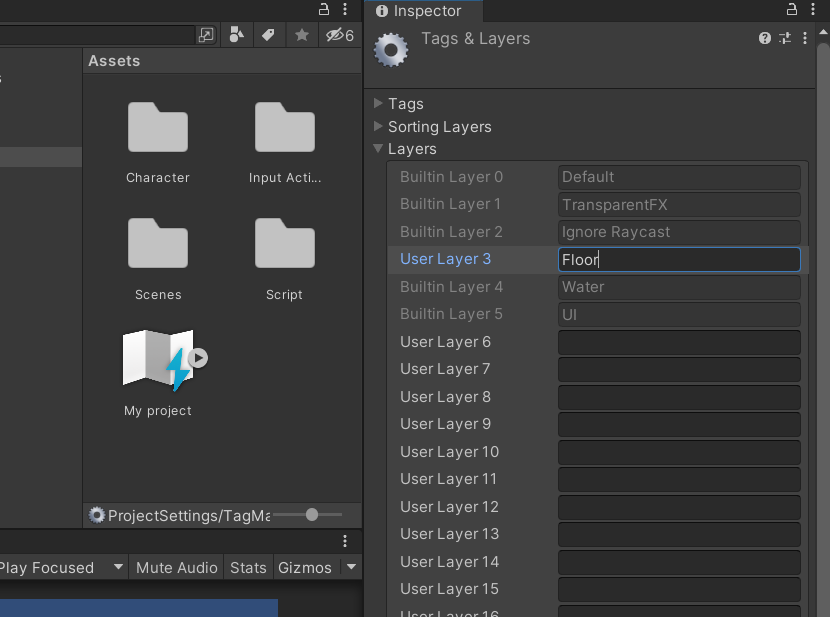
(インスペクターが Tags & Layers の設定画面に切り替わります。)
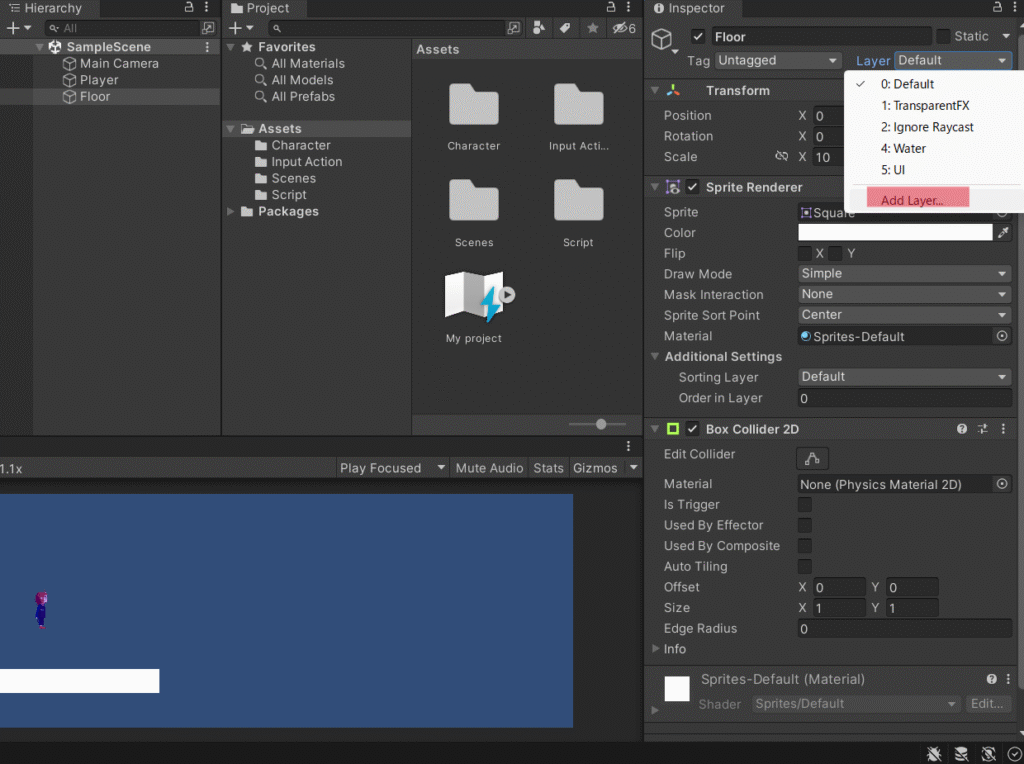
4.その空欄に Floor と入力してください!
(大文字・小文字は区別されないですが、コードと統一した方が安全です)
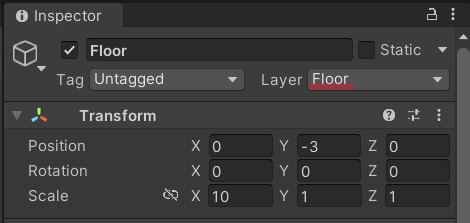
床オブジェクトに Floor レイヤーを割り当てる
- Hierarchy 上で「床」となるオブジェクトを選択。
- Inspector の Layer プルダウンから、先ほど作成した Floor を選びます。
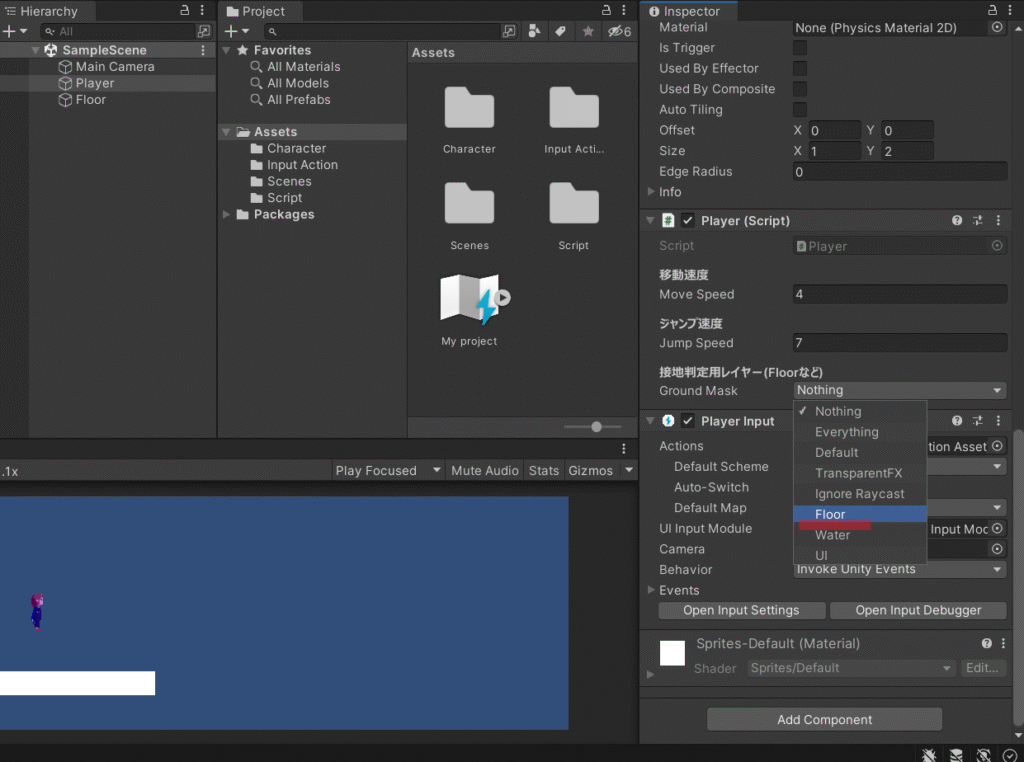
Ground MaskにFloorレイヤーを割り当てる
- Playerオブジェクトを選択
- Ground Maskに今作成した Floor を選びます。
ここまで設定したらジャンプ処理の完成です!
④ よくあるエラーと対処法
↓ジャンプが動かない、挙動が変な場合は以下を確認してみてください!
❌ 地面にいるのにジャンプできない
- 床オブジェクトのLayerMaskが設定されていない
- ✅Layer:「Floor」を設定する

- プレイヤー側の「床」と判定するレイヤー(
_groundMask)の指定がされていない- ✅GroundMask:「Floor」を設定する

❌ 空中で連続ジャンプできる(多段になってしまう)
_HitFloor()が呼ばれていない/判定が機能していない- ジャンプ後
_bJump = true;を入れていない
✅ 対処:_OnJump の最後で _bJump = true; を必ず入れる
❌ 斜面や段差で接地判定がガタつく
- sizeが薄すぎる/小さすぎる
- distanceが短すぎる
✅ 対処:size.y や 0.05f を少し増やす(例:0.08f、0.1f)
⑤旧Input版(Input.GetKeyDown)での書き方
Input Systemを使っていない場合は、Updateでこう書けばOKです🙆
これだけで、スペースキーが押されたらジャンプするようなります!
if (Input.GetKeyDown(KeyCode.Space) && !_bJump)
{
    _rigid.AddForce(Vector2.up * _jumpSpeed, ForceMode2D.Impulse);
    _bJump = true;
}まとめ
今回の処理は次の流れになっています。
① プレイヤーのコライダー情報を取得
② 足元の位置を計算
③ 小さい矩形を作る
④ BoxCastで下方向に判定
⑤ 地面に当たったか確認
⑥ ジャンプ可能か設定
この処理によって
- 空中ジャンプ防止
- 正確な接地判定
が実現できます!!
今回は、Unity2Dでのジャンプ実装方法を解説しました。
最後まで読んでいただきありがとうございました!
他にも、
「プレイヤーを追従させるカメラワークを作りたい」
「歩行やジャンプ時にアニメーションをつけたい」
という実装したい人は、こちらの記事もご興味あれば覗いてみてください👾


コメント