
こんにちは!夜の街2Dアクションゲームを制作中の怪獣です🦖
前回の記事では、落下したらゲームオーバーにさせる実装方法の解説をしました。

今回は、
プレイヤーがゴールオブジェクトに触れたら「ゲームクリアUI」を表示する方法
を解説します。
ゲームでは、
「敵に当たったらゲームオーバー」、「ゴールにたどり着いたらゲームクリア」という流れが基本になりますよね。
この記事では、
- ゲームクリアUIの作成
- Playerがゴールに触れたかどうか判定させる処理をつくる
- MainManagerでUIを表示させる処理をつくる
- SPACEキーを押すとシーンを最初からやり直す
という流れで作成~表示させるところまで解説を進めていきます!
この記事でやること
- ゲームをクリアしたときのUIを作成する
- ゴールオブジェクトを作成する
- Playerがゴールに触れたらゲームクリアUIを表示させる
- SPACEキーを押すと最初からスタート
① ゲームクリアUIを作成しよう
まずはUIの土台となるCanvasを作ります。
Canvas(キャンバス)とは、一言でいうと
Unityで「UIを表示するための土台(画面)」です。
テキスト、ボタン、パネルなどの UI要素は、必ず Canvas の子オブジェクトとして配置されます。
Canvas を作成する
- Hierarchy を右クリック
- UI → Canvasを追加
GameClearPanel を作る
クリア時に画面に表示させるベースとなるパネルを作ります。
- Canvas の子に UI → Panel を作成する
- 名前を
GameClearPanelに変更 - 背景色を半透明の黒にするのがおすすめです(Colorで調整)
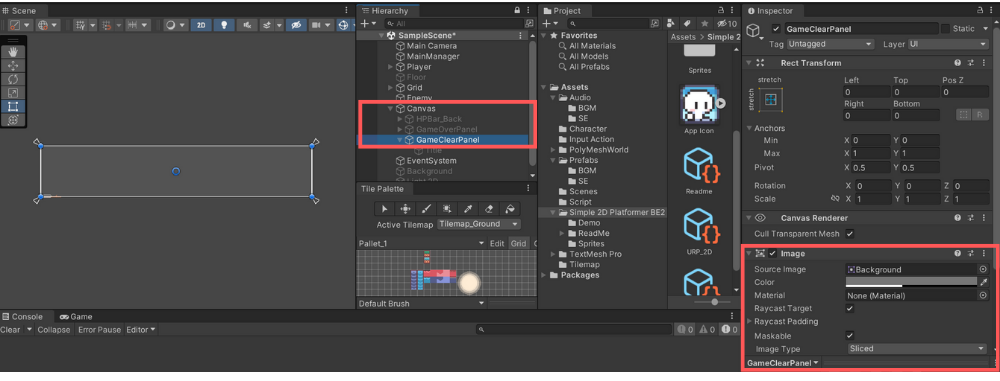
テキストを配置する
クリア時に画面に表示させる文字を作ります。
- GameClearPanel の子に UI → Text (TextMeshPro)を追加
- テキストを
GAME CLEAR!!などに変更 - 中央寄せ・大きめフォントに調整する
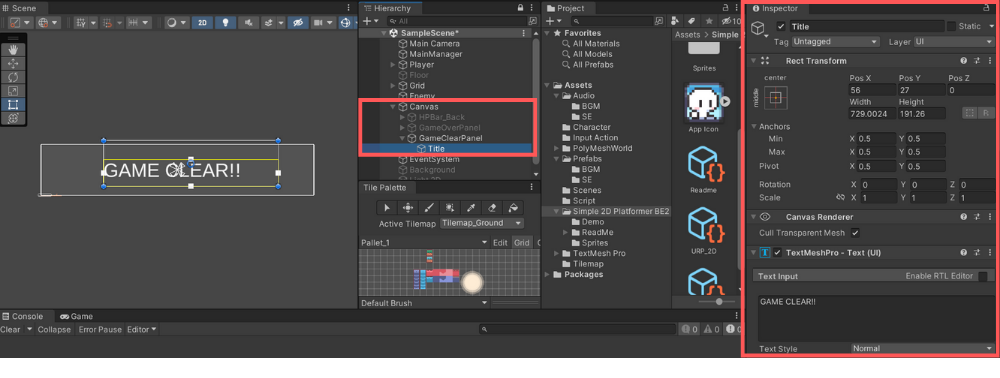
必要であれば
- 「次へ」ボタン
- 「タイトルへ戻る」ボタン
を追加してもOKです。
最初は非表示にする
GameClearPanelの
チェックを外して非アクティブにしてください。(ゲーム開始時に表示されてしまうため)
②MainManager に 処理を追加する
次に、 MainManagerに以下の処理を作成します。(コピペOK!)
- ゲームクリア時のUIを表示させる処理
- SPACEキーを押すとシーンを最初からやり直す処理
MainManager は主に以下のような役割をします。
- ゲーム全体の状態管理する
- UI の表示・非表示を制御など
using UnityEngine;

public class MainManager : MonoBehaviour
{
    [Header("UI参照")]
    [SerializeField] private GameObject _gameClearPanel;

    private bool _isGameClear = false;

    private void Awake()
    {
        // 念のため起動時は非表示
        _gameClearPanel.SetActive(false);
    }

    void Update()
    {
        // ゲームクリア後、SPACEキーが押されたらリスタート
        if (_isGameClear && Input.GetKeyDown(KeyCode.Space))
        {
            RestartScene();
        }
    }

    // ゲームクリアUIを表示する
    public void ShowGameClearUI()
    {
        _gameClearPanel.SetActive(true);
        _isGameClear = true;
    }

    // シーンを最初から読み直す
    private void RestartScene()
    {
        SceneManager.LoadScene(SceneManager.GetActiveScene().name);
    }
}
各処理の解説
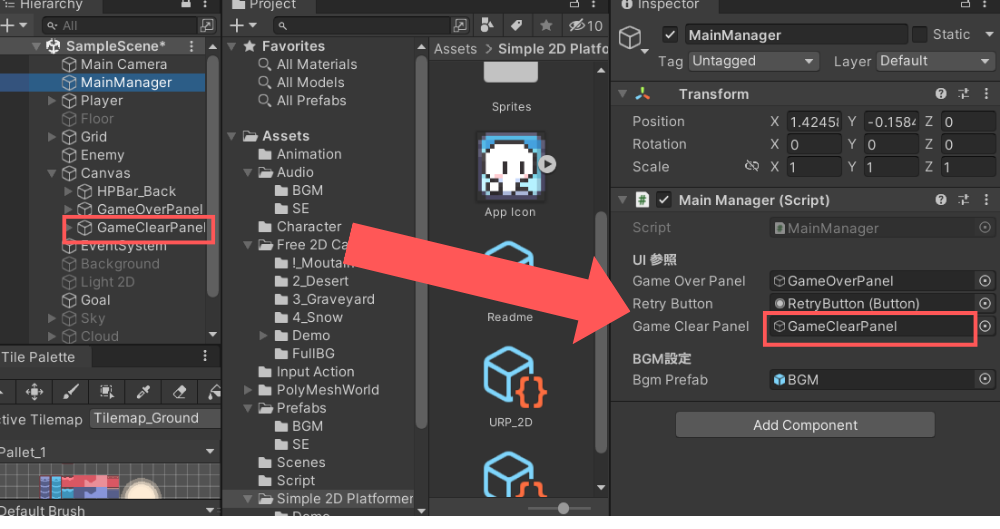
[SerializeField] private GameObject _gameClearPanel;
- SerializeFieldを定義してUnity上のInspector から設定できるようにしています
上記を定義したら、以下のようにUnity上から①で作成したGameClearPanelをドラッグ&ドロップしてください!
private bool _isGameClear = false;ゲームクリア状態かどうか判断するようのフラグです。
後の処理で、ゲームクリアしている状態(true)だったらSPACEキーを受け付けるようにしています。
private void Awake()
{
    _gameClearPanel.SetActive(false);
}
Awake は「シーンが始まった瞬間」に必ず1回だけ呼ばれます💡
- シーン起動時に 必ず非表示にする
- こうするとInspector 設定ミスを防げる
private void Update()
{
    if (_isGameClear && Input.GetKeyDown(KeyCode.Space))
    {
        RestartScene();
    }
}
Updateは毎フレーム呼ばれます。
- キー入力は 毎フレーム監視する必要がある
- ゲームクリア後だけ受付するように条件を付けています
private void RestartScene()
{
    SceneManager.LoadScene(SceneManager.GetActiveScene().name);
}
- 今開いているシーン名を取得
- そのシーンを再ロード
➡️ 「最初からスタート」=シーンを再読み込みということをしています。
public void ShowGameClearUI()
{
    _gameClearPanel.SetActive(true);
    _isGameClear = true;
}
- ゲームクリア時に呼ばれる(Player側で判断します)
- UI を表示するだけのシンプルな責務
- _isGameClearをtrueに更新し、クリア状態にしている
他にもこのあとに
- SE 再生
- BGM 停止
- フェード演出
を追加する場合も、ここに書けばOKです!
③ゴールオブジェクトを作る
ゴール用オブジェクトを作成
- Hierarchyで「2Dオブジェクト → Sprite → Square」を作成する(名前はGoalにする)
- Add Componentでコンポーネントを追加
BoxCollider2Dなどの Collider2D を追加- Rigidbody2D(物理挙動を持たせておく)
- Body TypeはStaticにしておきます(オブジェクトが動かないようにするため)
- Sprite Rendererタブで「Sprite」にゴール用の画像をドラッグする
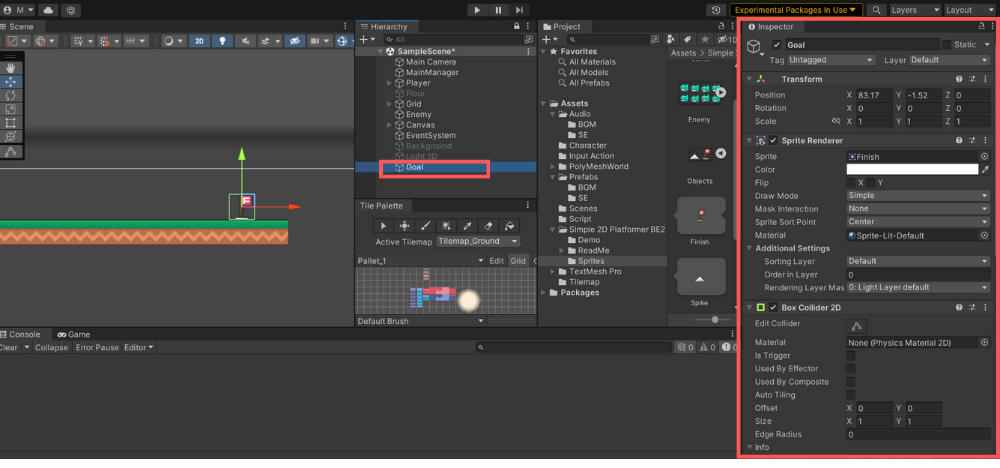
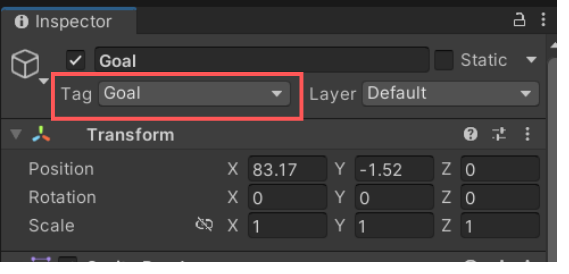
「Goal」タグを追加して設定する
- Inspector の Tag からAdd Tagを押す
- 「+」ボタンで
Goalタグを追加する
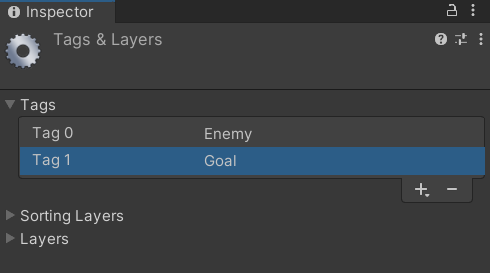
Goal タグを追加したらゴールオブジェクトに設定してください。
④Player.csにゴールの当たり判定処理を作る
次に、プレイヤーがゴールに触れたことを検知する処理をOnCollisionEnter2Dメソッド内に作成します。
OnCollisionEnter2D は
Collider2D 同士が接触した瞬間に呼ばれるUnityの共通メソッドです。
今回のように、「敵に当たった」「ゴールに触れた」といった判定をすることが出来ます。
public class Player : MonoBehaviour
{

    private void OnCollisionEnter2D(Collision2D collision)
    {
        // 敵に触れたときの処理
        if (collision.gameObject.CompareTag("Enemy"))
        {
            _HitEnemy(collision.gameObject);
        }
        // 追加
        // ゴールに触れたときの処理
        else if (collision.gameObject.tag == "Goal")
        {
            FindObjectOfType<MainManager>().ShowGameClearUI();

            // プレイヤーを非アクティブにする
            enabled = false;
            GetComponent<PlayerInput>().enabled = false;
        }
    }
}
各処理の解説
        // ゴールに触れたときの処理
        else if (collision.gameObject.tag == "Goal")
        {
            FindObjectOfType<MainManager>().ShowGameClearUI();

            // プレイヤーを非アクティブにする
            enabled = false;
            GetComponent<PlayerInput>().enabled = false;
}- tag名が“Goal”に設定されたオブジェクトに触れたか判定
- 触れた場合、シーン上に存在する MainManager を探して取得する
- ShowGameClearUI() で、ゲームクリア用の UI をMainManager から表示する
- BGM 停止や効果音再生などもここでまとめて管理ができます
enabled = false;
GetComponent<PlayerInput>().enabled = false;- Player スクリプト自体を停止(ゴール後に操作できないようにする)
- Update や移動処理が動かなくなる
ゴール後も動けてしまうと、演出が壊れてしまうため必須の処理です。
動作確認
ゴールオブジェクトに触れて、UIを表示することができました!
まとめ
- ゴールに触れたら GAME CLEAR!! UI を表示
- プレイヤー操作を停止
- SPACEキーを押すとシーンを最初からやり直す
最後まで読んでいただきありがとうございました。
これで、「遊ぶ → クリア → もう一回」という、
ゲームとして最低限必要なループが完成しました!
この記事が少しでもゲーム制作のお役に立てたら嬉しいです🦖


コメント