
こんにちは!夜の街2Dアクションゲームを制作中の怪獣です🦖
Unityで横スクロール型のアクションゲームを作っていると、
プレイヤーにカメラが付いていかずプレイヤーがどこにいるか分からなくなりますよね🤔
これは、プレイヤーにカメラを追従させる機能が実装されていないためです。
カメラ追従は横スクロール型の2Dアクションゲームにおいて必須の処理です。
この記事では、

「プレイヤーの歩行に合わせてカメラも追従させるようにしたい」
「プレイヤーを歩かせてもカメラが追従しない」
「カメラ追従させたが画面がガタつく・・・」
「横だけ追従したい」
といった方に向けた内容となっています!
この記事では、プレイヤーにカメラを追従させる基本実装を、コード全文つきで、
一行ずつ初心者向けに解説します!
この記事で出来るようになること
- プレイヤーの横移動に合わせて追従するカメラ処理を作ることができる
- 上下にも追従させる方法も合わせて解説あり
① カメラ追従させるコード(全文)
カメラの動きを管理するCameraManager.csを用意し、以下のような処理を書きます。(コピペOK!)
using UnityEngine;

public class CameraManager : MonoBehaviour
{
    [Header("追従対象")]
    [SerializeField] private Player _player;     // Inspector側でPlayerオブジェクトをドラッグ

    [Header("カメラ位置オフセット")]
    public Vector3 offset = new Vector3(0f, 0f, -10f); // Zは-10で2D既定の距離

    private Transform _playerT;    // プレイヤーの位置情報を扱うための変数

    void Start()
    {
        // 1) 追従対象の参照を安全に確保
        if (_player == null)
            _player = FindObjectOfType<Player>();

        if (_player != null)
            _playerT = _player.transform;
    }
    // Update のあとに毎フレーム呼ばれる処理
    void LateUpdate()
    {
        if (_playerT == null) return;

        // 2) 「プレイヤーの位置 + オフセット」を 目標位置 として計算
        Vector3 target = _playerT.position + offset;

        // 3) 横スクロール想定
        //    Y座標(縦方向)とZ座標(奥行き) は固定にして「横スクロール専用カメラ」にする
        float nextX = target.x;
        float nextY = transform.position.y;   // 縦は固定(必要なら追従に変更可)
        float nextZ = target.z;               // -10固定

        // 4) 実際にカメラを移動
        transform.position = new Vector3(nextX, nextY, nextZ);
    }
}
各処理の説明(初心者向け)
※以下は各処理の説明です。わかっている方は②までスキップしてください!
変数の定義
 [Header("追従対象")]
[SerializeField] private Player _player;- SerializeFieldを定義し、Unity上の設定できるようにします。
- ここにプレイヤーオブジェクト(追従対象)をドラッグします
 [Header("カメラ位置オフセット")]
public Vector3 offset = new Vector3(0f, 0f, -10f);- カメラとプレイヤーの距離(ずれ)を設定しているもの
- カメラをプレイヤーと同じX・Y位置にして、Z方向に10だけ離した位置に置く(=2Dゲームでちょうどいい距離)
Start()
    void Start()
    {
        // 1) 追従対象の参照を安全に確保
        if (_player == null)
            _player = FindObjectOfType<Player>();

        if (_player != null)
            _playerT = _player.transform;
}- Startはゲーム開始時に1回だけ呼ばれる処理
- ここでは「プレイヤーを探して変数に入れる」「初期のカメラ位置を覚える」ことをしています。
- もし
_playerがまだ何も設定されていなければ、
シーンの中から Player スクリプトを持つオブジェクトを探して 自動で設定する。 - Unity上の設定で「CameraManager」のInspector
内の_playerがドラッグして設定されていなければ、シーンの中から自動で探すということをしています。(設定し忘れても自動でプレイヤーを見つけて追いかけるようにする保険です◎)
LateUpdate()
    void LateUpdate()
    {
        if (_playerT == null) return;

        // 2) 「プレイヤーの位置 + オフセット」を 目標位置 として計算
        Vector3 target = _playerT.position + offset;

        // 3) 横スクロール想定
        //    Y座標(縦方向)とZ座標(奥行き) は固定にして「横スクロール専用カメラ」にする
        float nextX = target.x;
        float nextY = transform.position.y;   // 縦は固定(必要なら追従に変更可)
        float nextZ = target.z;               // -10固定

        // 4) 実際にカメラを移動
        transform.position = new Vector3(nextX, nextY, nextZ);
}- LateUpdateはUpdateのあとに毎フレーム呼ばれる処理です
- カメラの位置を計算後、横方向(nextX)の変数に代入し、実際にカメラを移動しています
- プレイヤーの移動が終わったあとにカメラを動かすので、画面がガタつきにくくなります
処理の流れ
1.カメラの位置設定
Vector3 target = _playerT.position + offset;- プレイヤーの位置に「オフセット」を足して、「カメラがどの位置に動くべきか」を計算
- 「カメラが移動したい位置」=プレイヤーの位置+少しずらす距離(オフセット)
2.横だけ追従、縦は固定
 float nextX = target.x;
 float nextY = transform.position.y;
float nextZ = target.z;nextX(横方向)はプレイヤーに合わせるnextY(縦方向)は動かさず固定nextZ(奥行き)は-10で固定(2Dゲームの標準的なカメラ距離)
これで横スクロール専用のカメラワークになります🏃
3.カメラを実際に移動
transform.position = new Vector3(nextX, nextY, nextZ);- 計算した座標をカメラに反映させて、画面を実際に動かします!
② カメラにCameraManagerを適用する
カメラオブジェクト(MainCamera)を選択した状態でAdd Componentをクリックし、
先ほど作ったCameraManagerを選択します。


「追従対象」にプレイヤーをドラッグします。

③ 上下にも追従させたい場合は?
このままだと上下移動が激しいと見切れてしまうので、
ジャンプに合わせてカメラも上下させたい場合は、Yを固定せずに追従させます。
以下のように設定すれば上にもカメラが付いてきます💡
float nextY = target.y;④ よくあるエラーと対処法
カメラがガクついてみえる
私が開発中にハマったポイントですが、プレイヤーの移動、カメラ追従をUpdate で全て行うと実行タイミングのズレから画面が震えるような挙動になることがありました。
Updateメソッド内で動かすことも可能ではありますが、
挙動が変になるため移動処理はUpdate、カメラ処理は、LateUpdateメソッド内で分けて動かすことが一般的です!
LateUpdateは「Updateの処理が終わった後」に実行されます。
今回のように、
プレイヤーが移動する
↓
その後カメラが追従するという処理の場合は
LateUpdateを使うことで自然な動きになります!
カメラが動かない
考えられる原因として多いのは、追従対象が設定されていないことです。
以下が設定されているか確認してみてください!
- Main Cameraにスクリプトを適用しているか
targetにプレイヤーを入れているか- プレイヤーの Transform を参照できているか
制作中のゲームで実装した例
今回紹介したカメラ追従処理は、実際に制作中の夜の街アクションゲームでもこのように使用しています!
右に移動するとそれに合わせてカメラも追従するようになっており、プレイヤーにカメラがついていっているのが分かります。
当初は横方向だけ追従させていましたが、このゲームはビルからビルへ飛び移る場面が多く上下移動が激しいステージなので、高い場所へジャンプした際にプレイヤーが画面外へ見切れてしまうことがありました。
そのためY方向の追従も追加し、プレイヤーが常に見やすいよう調整しています。
カメラ追従は自分のゲームの仕様に合わせて調整するとよいでしょう🦖
まとめ
最後まで読んでいただきありがとうございました!
今回の記事では
Unityでプレイヤーを追従するカメラの作り方を解説しました👾
実装の内容をまとめると以下の通りです。
- プレイヤーのTransform(位置情報等)を取得する
- LateUpdateでプレイヤーの位置を取得してカメラを動かす量を計算
- カメラの位置をプレイヤーに合わせて移動する
この処理を入れることで、
プレイヤーの動きに合わせてカメラが自然に追従するようになります!
2Dアクションゲームでは必須の処理なので
ぜひ実装してみてください!
他にも、
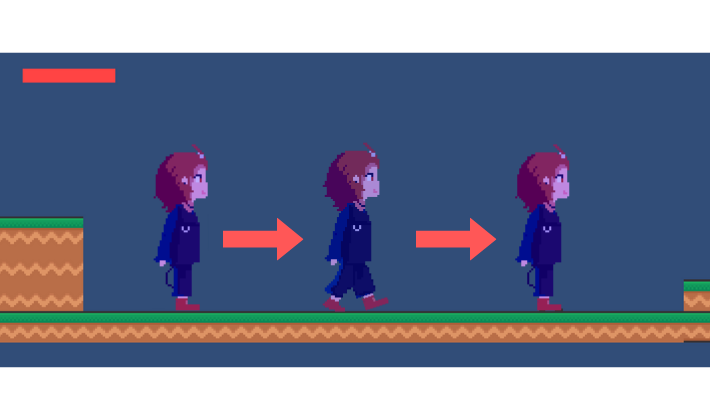
「歩行したときにアニメーションもつけるようにしたい」
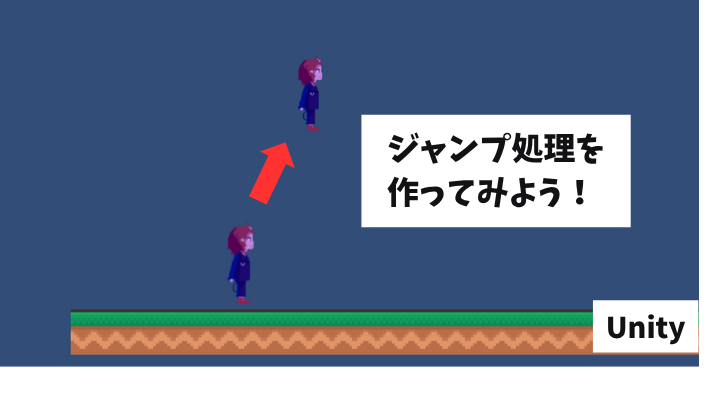
「プレイヤーをジャンプさせるようにしたい」
という実装させたい人はこちらの記事もおすすめです👾


コメント