
こんにちは!夜の街2Dアクションゲームを制作中の怪獣です🦖
今回は 2Dキャラの「歩行」時のアニメーションを を Unity で作る方法を解説します!
手順としては、
- 待機、歩行用の画像を用意する
- Animation Clip(歩くアニメ)を作成する
- Animator で 待機(Idle)⇔歩行(Walk) を条件で切り替える設定をする
- スクリプトにアニメーションを切り替える処理を作成する
という流れです。
歩いているとき⇒歩行アニメーション、
止まっているとき⇒歩行アニメーションを停止
というイメージで作っていきます🦖
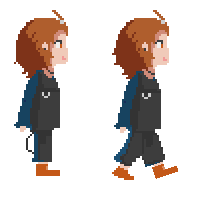
↓2枚の画像だけでそれっぽく見せています
事前準備:歩行用の画像を用意する
「歩行」アニメーション画像を用意します。
ここでは、筆者が作成した画像を使用します。
(画像がない方は、以下のフリーの素材を使用することもできます↓)

①歩行アニメーションを作る
まず初めにAnimation Clipを作成します。
Animation Clipとは、具体的な動きのデータを保存したアセットファイルのことです。
(拡張子.animが付きます。)
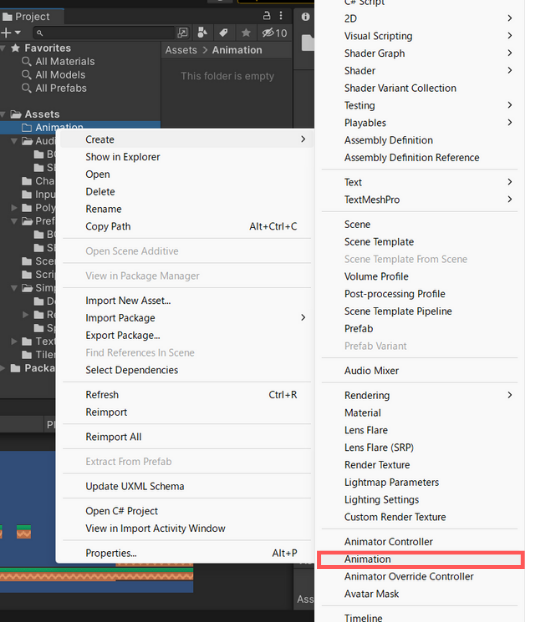
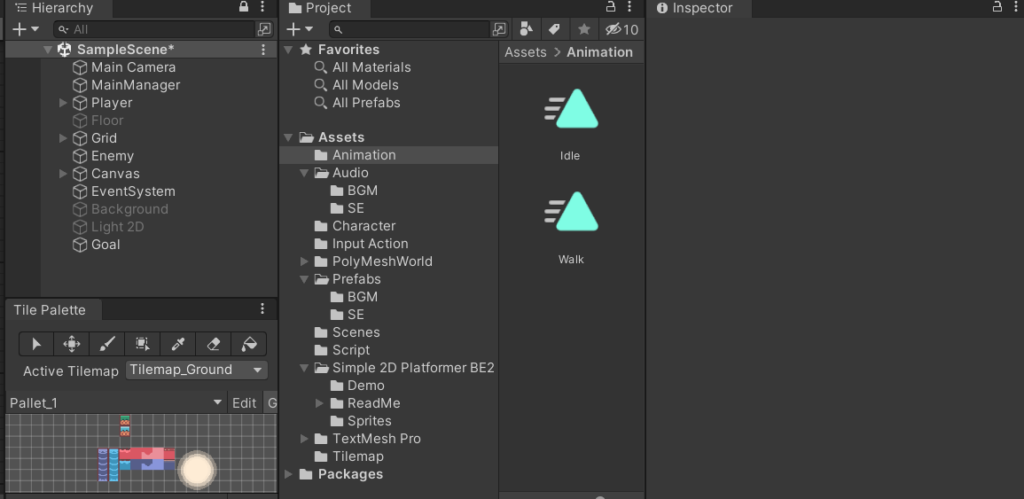
- ProjectタブのAssertフォルダを選択し、「Animation」フォルダを作成する
- 「Animation」フォルダを選択し右クリックでCreate > Animation ボタンを押す
- ファイル名を 「
Walk」 にして保存する- inspector
- Loop Time:✅をつける(アニメーションがループで再生されるようになります)
- inspector
- 同様に、「Idle」アニメーションも作っておきます
②AnimationControllerを作成する
次に、アニメーションの切り替えを管理する「AnimationController」を作成します!
AnimationControllerを作成したら、Playerオブジェクトと紐づけるようにします。
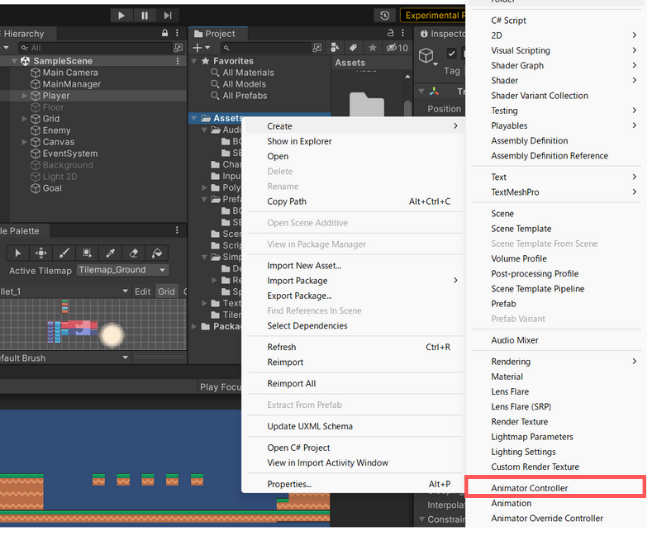
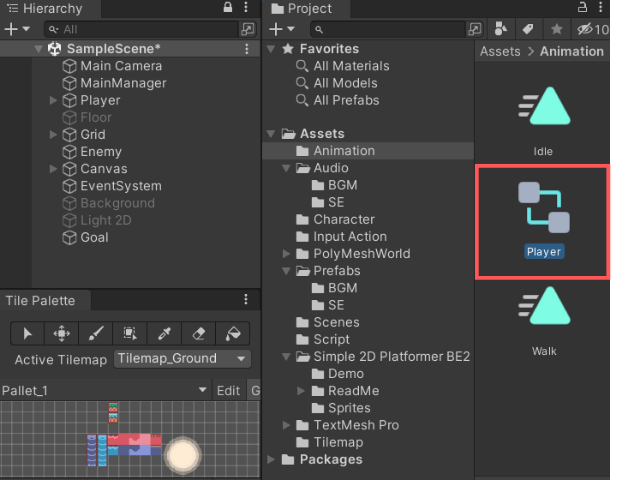
- 「Animation」フォルダを選択し右クリックでCreate > AnimationController ボタンを押す
- ファイル名を 「Player」 にして保存します
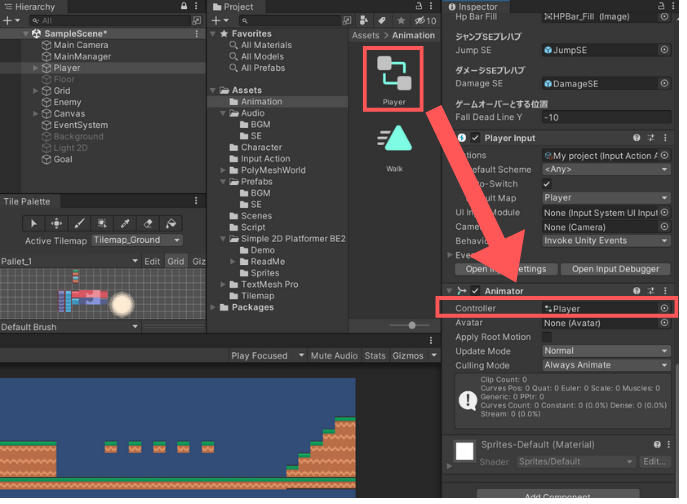
- Playerオブジェクトを選択し、AddComponentで以下を追加します
- Animator
- Animator設定
- Controller:2で作成したAnimationControllerをドラッグ&ドロップします
③Animator に Idle / Walk を配置する
作成したAnimation Clip(歩行、待機アニメ)を、使用するためにAnimatorに配置していきます。
Animatorとは、オブジェクトを動かす実体(司令塔)です。
②で作ったAnimator Controllerを読み込み、最終的にアニメーションを再生する役割をしています!
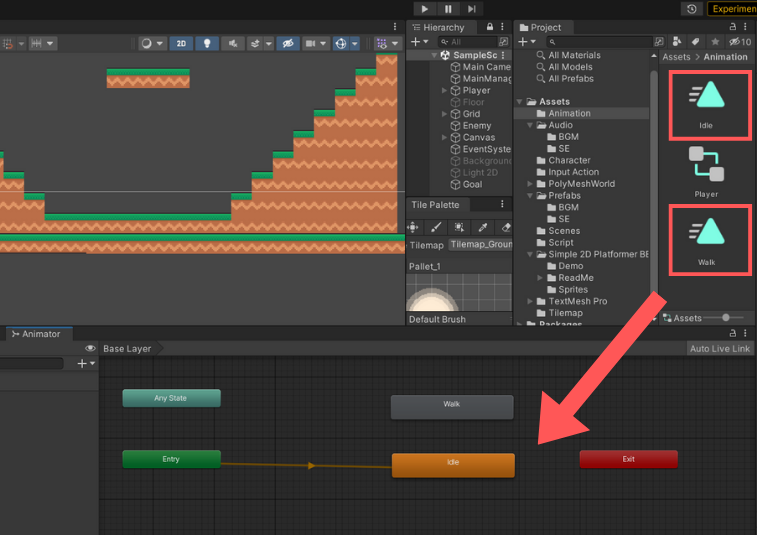
- AnimationControllerをダブルクリックし、
Animatorウィンドウを開く -
Animatorウィンドウに「Walk」、「Idel」をドラッグして配置する - Idle を右クリック → Set as Layer Default State(最初は待機にする)
- 「Entry」⇒「Idle」に紐づくようになります
- 「Entry」はゲーム起動時に再生されるアニメーションです
④アニメーションを作る
ここで実際に動くアニメーションを作成していきます!
歩行アニメーションを作る
Walk.animをダブルクリックする(Animationウィンドウが開きます)- プレイヤーオブジェクトを選択する
- 歩行用の画像をを Animationウィンドウにドラッグ&ドロップして配置します
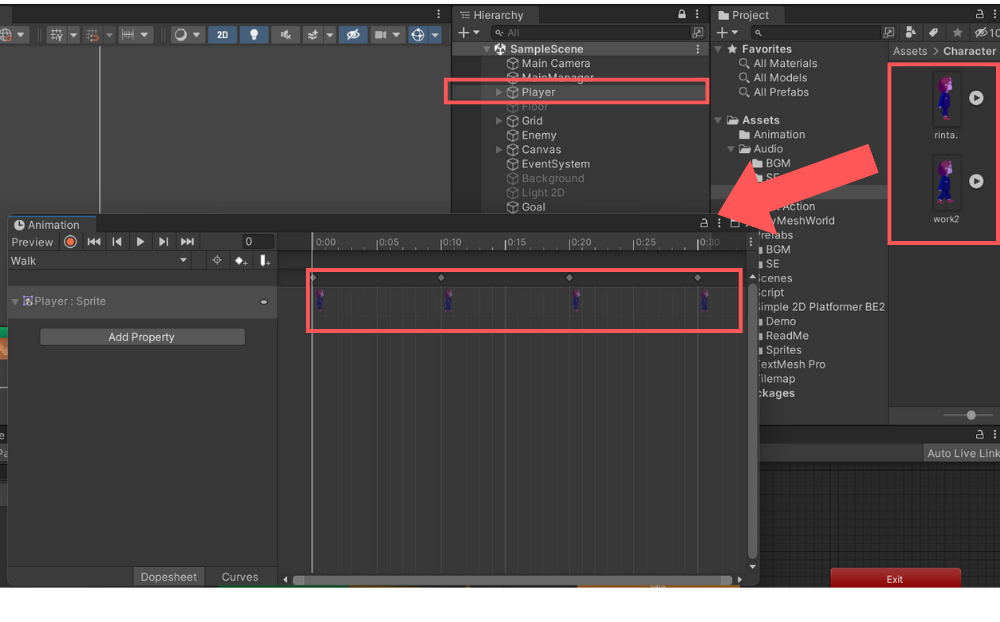
これでタイムラインに画像が並び、歩行アニメが完成します!🚶
▶ボタンを押すと再生速度を確認できます。
(当記事では2コマで作成していますが、もっと画像を増やしても大丈夫です🙆)
今回は歩行アニメーションのみ作っていますが、
Idol.animにも同様にアニメーションを作ることでより本格的な仕上がりにできます
⑤アニメーション切り替え設定
次に、
「止まっている時はidol、動いたらWalk」
という切り替えを作ります!
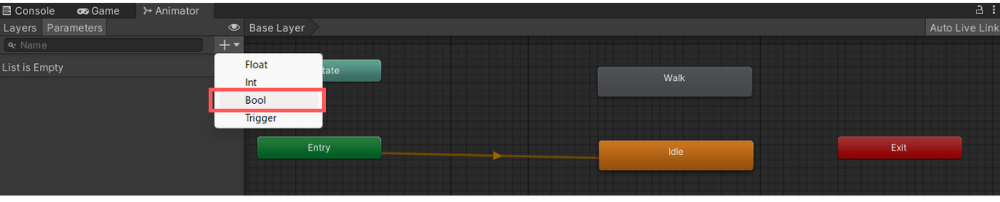
パラメータを作成
アニメーションを切り替えるためのパラメータ(フラグ)を追加します。
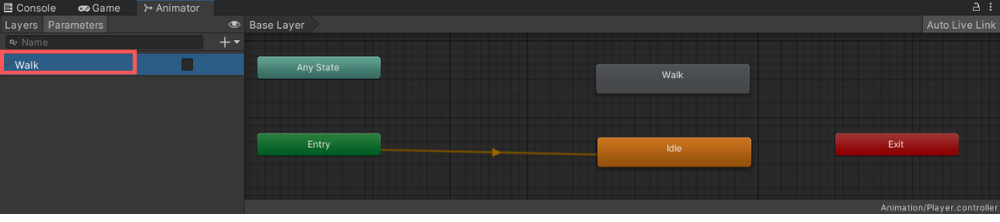
AnimationControllerを再度開き、Animatorの+ボタンで「Bool」を追加します。
名前は「Walk」にします。
遷移(Transition)を設定
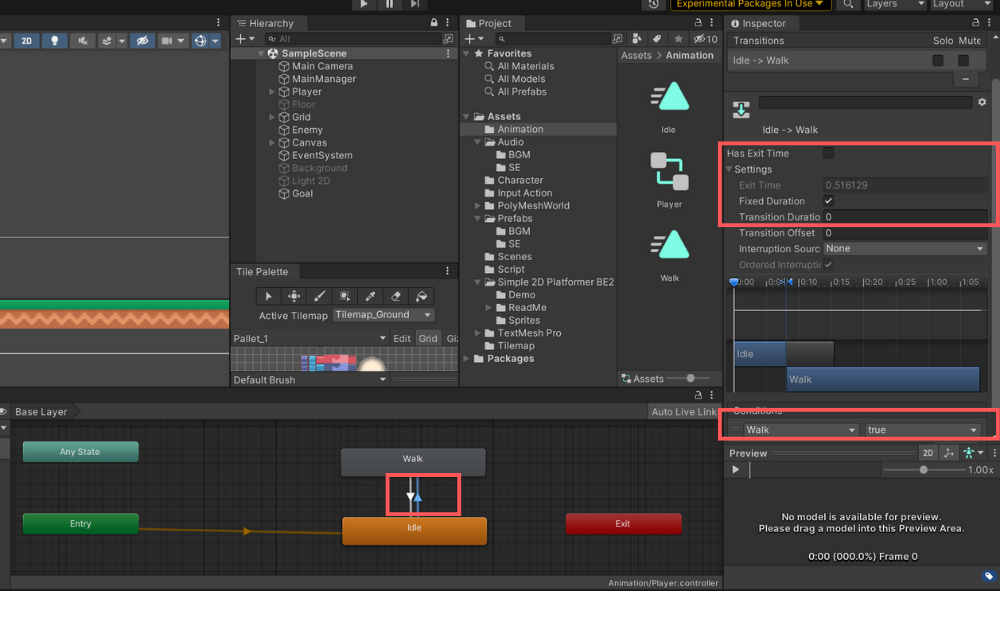
Idle → Walkへの切り替え
Idle → Walkへアニメーションを紐づけるようにします!
以下を設定します。
- Idle を右クリック – Make Transitionを押下
- Idle⇒Walkに矢印を紐づける
- Idleをクリック
- Has Exit Time:OFF(今のアニメを最後まで再生するか設定するもの)
- Setting
- Transition Duratio:0(切り替え時のなめらかさ(重なり時間))
- Conditions
- Walk:trueを設定
Has Exit Time:OFFにすることで、アニメーションが瞬時に切り替わるようになります。
Walk:trueになることで、Walkアニメーションが発動するようにしています。
Walk → Idleへの切り替え
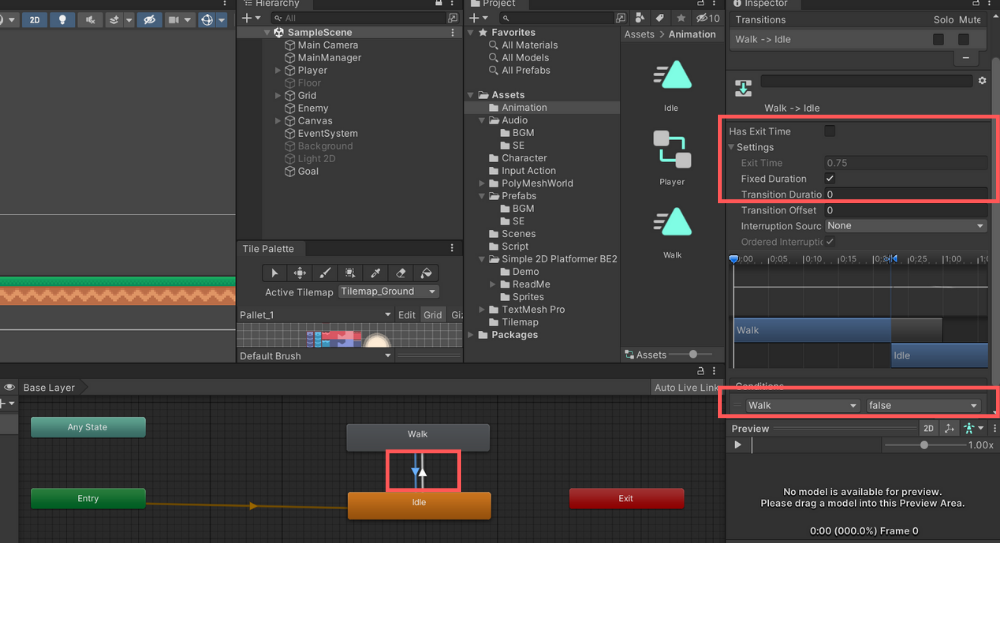
Walk → Idleも同様に設定をします。
- Walkを右クリック – Make Transitionを押下
- Walk⇒Idleに矢印を紐づける
- Walkをクリック
- Has Exit Time:OFF(今のアニメを最後まで再生するか設定するもの)
- Setting
- Transition Duratio:0(切り替え時のなめらかさ(重なり時間))
- Conditions
- Walk:falseを設定
Walk:falseになることで、Idle状態に切り替わり、Walkアニメーションを停止するようにしています。
⑥切り替える処理をつくる
最後に、スクリプトにアニメーションを切り替える処理を追加します!(コピペOK)
using UnityEngine;

public class Player: MonoBehaviour
{
    private Animator _anim;

    private void Start()
    {
        _anim = GetComponent<Animator>();
    }

    private void _Move()
    {
       _anim.SetBool("Walk", Mathf.Abs(_inputDirection.x) > 0.1f);
    }
}
各処理の説明
private Animator _anim;
➡️「Animatorコンポーネントを入れておくための箱」を用意しています。
void Start()
{
    _anim = GetComponent<Animator>();
}
- プレイヤー自身についている Animator を取得
_anim変数に保存する
このあと_anim.SetBool(…)
のように Animator を操作したいからです。
private void _Move()
{
    _anim.SetBool("Walk", Mathf.Abs(_inputDirection.x) > 0.1f);
}
_anim.SetBool(“Walk”, true or false);
これは、
Animatorにある「Walk」というBoolパラメータの値を
true / false に変更する
ということをしています。
Animator側ではこうなっています
| Walkの値 | 再生されるアニメ |
|---|---|
| false | Idle |
| true | Walk |
つまりこの1行で、
- Walk = true → 歩行アニメ
- Walk = false → 待機アニメ
が切り替わるようになっています!
Mathf.Abs(_inputDirection.x) > 0.1f<br>Mathf.Abs()は、絶対値 を取る関数です。
ここではプレイヤーが移動しているか?を判定しています。
プレイヤーを動かしていないのに移動中と誤判定されることがあるので、> 0.1としています。
動作確認
歩いているとき⇒歩行アニメーション、止まっているとき⇒歩行アニメーションを停止
という感じで切り替えるようになりました🚶
まとめ
最後まで読んでいただきありがとうございました。
今回の記事をまとめると、
- Animation Clip でアニメーション実体ファイルを用意
- Animator Controllerでアニメーションを切り替える
- 画像をドラッグしてアニメーションを作る
- 切り替え用のパラメータを用意
- スクリプト側で切り替え処理を実装
上記の手順で解説させていただきました。
今回のやり方を学べば他にも「ジャンプアニメーション」「パンチアニメーション」なども同じように実装することが出来ます!
この記事が少しでもゲーム制作のお役に立てたらうれしいです🦖

コメント